ChatGPT ለExcel እና Google Sheets በቤታ ወስጥ
ፕሮጀክቶች በፍጥነት እንዲቀጥሉ—ChatGPT ሙሉ የተመን ሉሆችን እንዲገነባ፣ በትሮች ላይ ግንዛቤዎችን እንዲያገኝ፣ ቀመሮችን እንዲያክልና እንዲያርትዕ እና ሉሆችን በእውነተኛ ጊዜ እንዲያዘምን ይጠይቁ።
በቤታ ለChatGPT Business፣ ለኢንተርፕራይዝዎች፣ ለትምህርት፣ ለአስተማሪዎች እና K-12 ተጠቃሚዎች፣ እንዲሁም ለ ChatGPT Pro እና Plus ተጠቃሚዎች በዓለም አቀፍ ደረጃ ይገኛል።
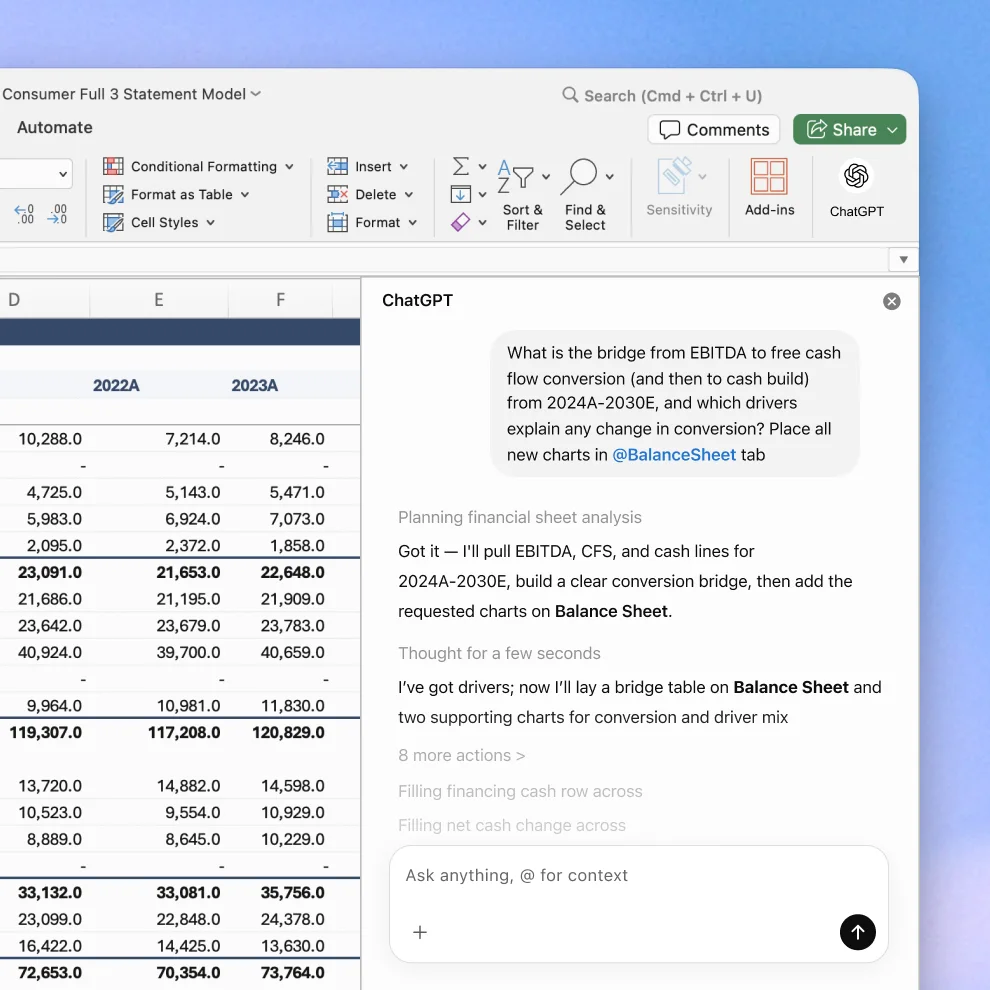
ውይይቶችን በደቂቃዎች ውስጥ ወደ የተመን ሉህ ይቀይሩ
በቀላል ቋንቋ ይፍጠሩ እና ያዘምኑ
ባዶ የተመን ሉህ በመጀመር ወይም የሚፈልጉትን በመግለጽ ነባር ያለውን ያስተካክሉ፣ ለምሳሌ የዳሰሳ ውጤቶች ትንተና፣ የቅናሽ የገንዘብ ፍሰት ሞዴል፣ ወይም የንግድ ዕቅድ ማቅረቢያ። ChatGPT ቀመሮችን ያካተተ ቅርጸት ያለው ሉህ መገንባት ይችላል፣ ስለዚህ ከባዶ መጀመር የለብዎትም።
ከውሂብዎ ፈጣን መልሶችን ያግኙ
በተመን ሉህዎ ውስጥ ስላለው ነገር ጥያቄዎችን ይጠይቁ እና በትሮች ላይ ግልጽ የሆኑ ማጠቃለያዎችን ያግኙ። ቀመሮችን ይረዱ፣ ስህተቶችን ያግኙ እና ያስተካክሉ፣ ቅጦችን ይለያሉ፣ እና ውሂብን በፍጥነት ወደ እርስዎ እርምጃ ሊወስዱበት ወደሚችሉ ግንዛቤዎች ይቀይሩት።
በሥራው ላይ እምነት እንዲጥሉ ይከተሉን
ChatGPT ምን እያደረገ እንዳለ ያብራራል፣ መልሶቹን ከሚጠቅሳቸው እና ከሚያዘምናቸው ሴሎች ጋር ያገናኛል፣ ቀመሮችዎን እና ቅርጸትዎን ይጠብቃል፣ እና ለውጦችን ከማድረግዎ በፊት ፈቃድ ይጠይቃል፣ ስለዚህ እያንዳንዱን እርምጃ ማረጋገጥ እና አስፈላጊ ከሆነ ማስተካከያዎችን መመለስ ይችላሉ።
አሁን በሚሠሩበት ቦታ ChatGPTን ይጠቀሙ
መሣሪያዎችን ሳይቀይሩ የተመን ሉሆችን ለመገንባት፣ ለመተንተን እና ለማዘመን ለExcel እና ለGoogle Sheets ChatGPTን ይጫኑ።
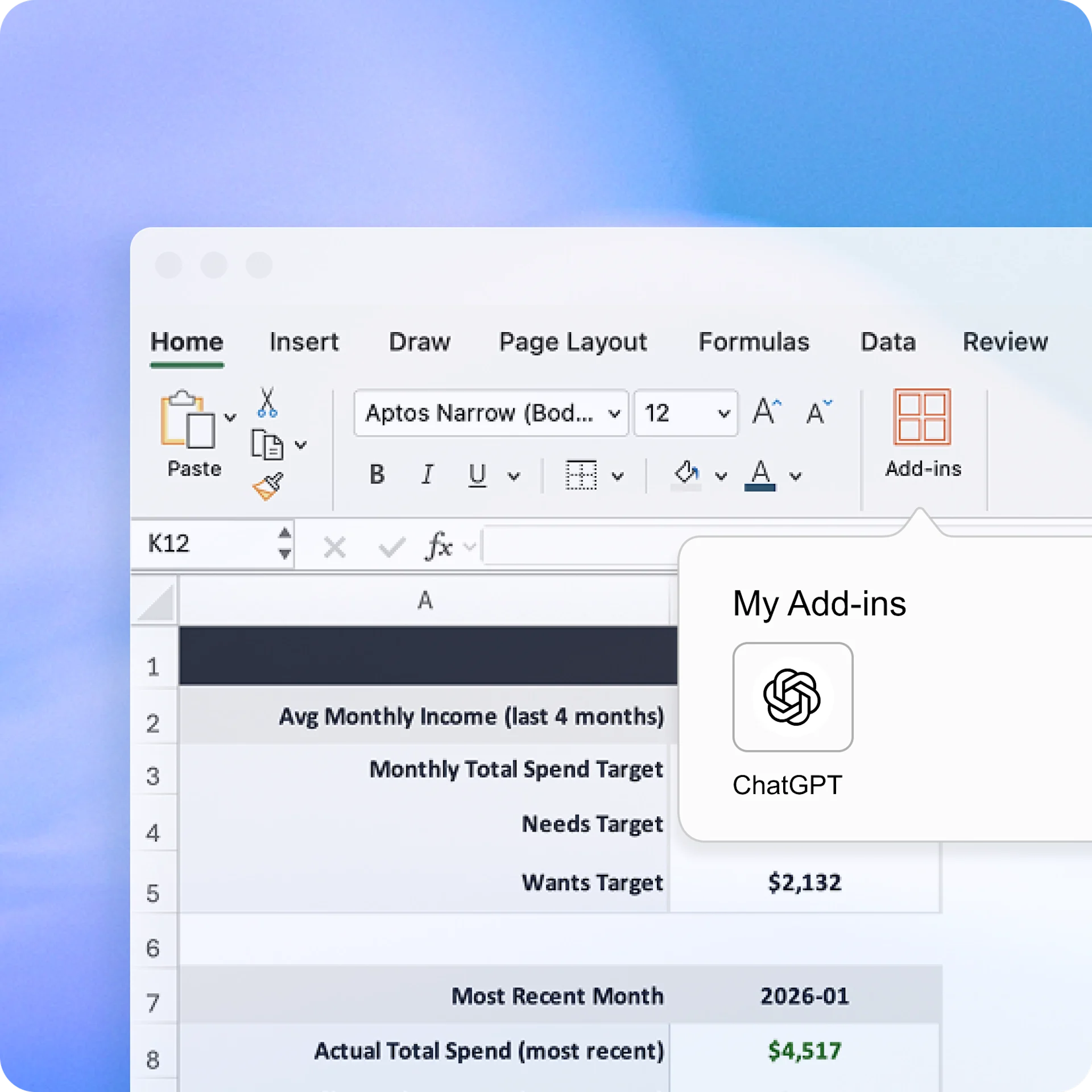
ChatGPTን ለExcel ያግኙ (ቤታ)
ከመነሻ ወደ Excel ChatGPTን ያክሉ → ተጨማሪዎችን ያክሉ፣ ከዚያም ChatGPTን ይፈልጉ። ከዚያ ከሥራ ደብተርዎ በላይ ባለው ሪባን ውስጥ ChatGPTን ማየት አለብዎት። ይክፈቱት እና የChatGPT Plus፣ Pro፣ Business ወይም Enterprise ዕቅድዎን ባለው የOpenAI መለያ ይግቡ።
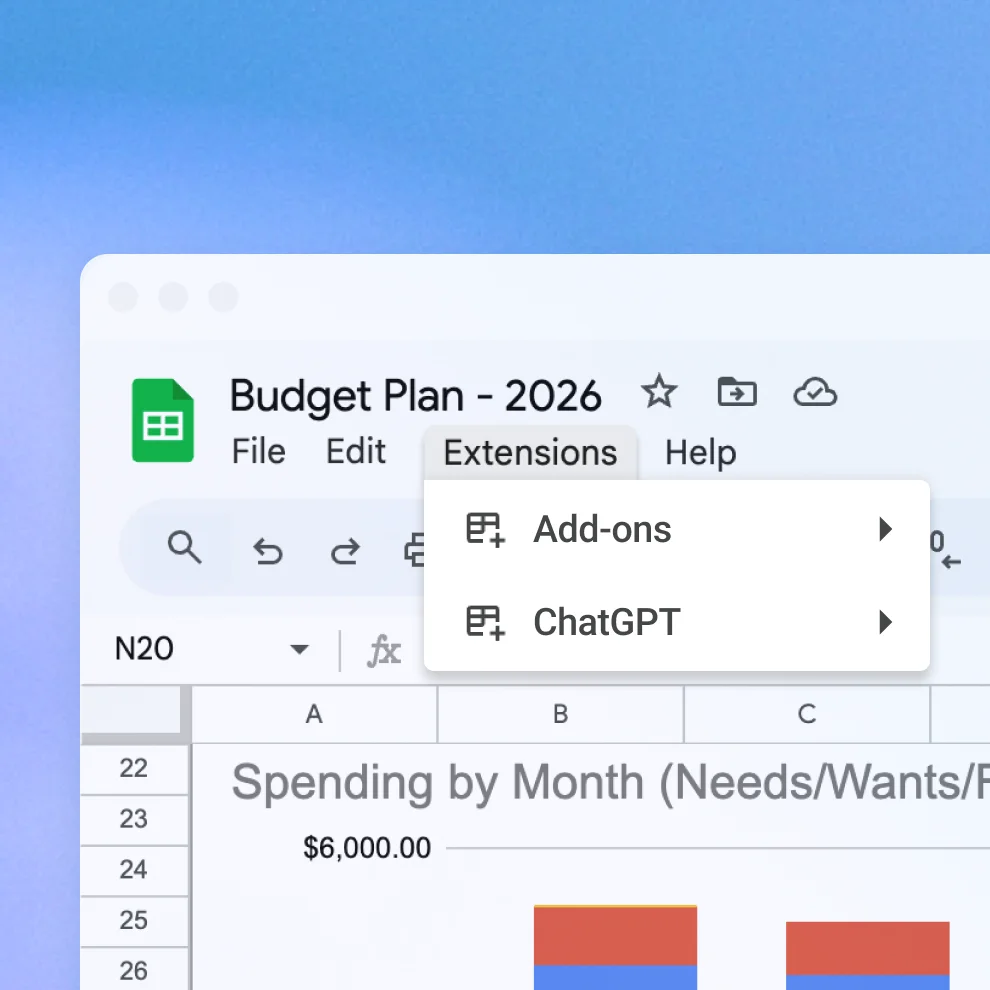
ለGoogle Sheets ChatGPTን ያግኙ (ቤታ)
ለGoogle Sheets ChatGPT ን ከ መነሻ → ቅጥያዎች → ተጨማሪዎች → ተጨማሪዎችን ያግኙ ያክሉ፣ ከዚያ ChatGPTን ይፈልጉ። ይጫኑ፣ ይክፈቱ እና በOpenAI መለያ ይግቡ።
ChatGPT ለExcel ለመጠቀም መንገዶች
በተደጋጋሚ የሚጠየቁ ጥያቄዎች
በነባሪነት፣ ከChatGPT ጋር የተጋራ ውሂብ ለChatGPT Business፣ ChatGPT Enterprise፣ ChatGPT Edu እና ChatGPT ለመምህራን ሞዴሎቻችንን ለማሻሻል ጥቅም ላይ አይውልም።
ChatGPTን ለመጠቀም ተጨማሪ መንገዶች
- በሉሆች አማካኝነት ውይይት
ውሂብን በፍጥነት ይረዱ፣ ቀመሮችን በሙሉ እምነት ያስተካክሉ እና ጥሬ ቁጥሮችን ወደ ግልጽ ግንዛቤዎች እና አብነቶች ይቀይሩ።
- ChatGPT ለፋይናንስ
የፋይናንስ መግለጫዎችን በሰከንዶች ውስጥ ይተንትኑ፣ ሪፖርቶችን ወዲያውኑ ያጠቃልሉ እና የተለመዱ ተግባራትን በራስ-ሰር ያከናውኑ።
- ተግባሮችን በራስ ሰር ያካሂዱ
ChatGPT መረጃን ለመሳብ፣ ለማደራጀት እና የበለጠ ለማከናወን እንዲረዳዎት እንደ Google Drive፣ Slack እና GitHub ያሉ መተግበሪያዎችን ያገናኙ።