Excel 및 Google Sheets용 ChatGPT 베타
스프레드시트 작성부터 전체 탭 분석, 수식 수정, 실시간 시트 업데이트까지, ChatGPT와 함께 작업하며 프로젝트 진행 속도를 높이세요.
베타 버전으로 전 세계 ChatGPT Business, Enterprise, Edu, Teachers, K-12, ChatGPT Pro 및 Plus 사용자에게 제공됩니다.
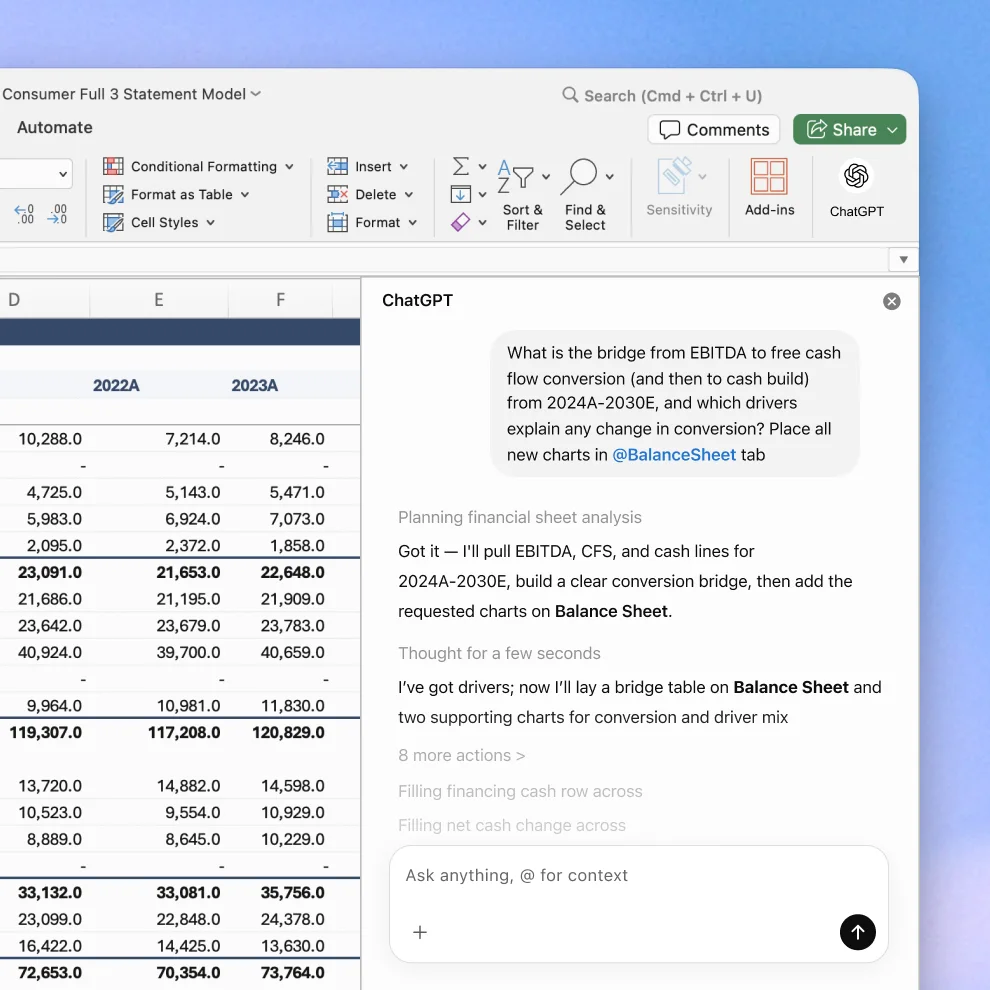
몇 분 만에 대화를 스프레드시트로 변환하세요
쉬운 말로 만들고 업데이트하기
빈 스프레드시트로 시작하거나 설문조사 결과 분석, 할인된 현금 흐름 모델, 비즈니스 계획 제안서 등 필요한 내용을 설명해 기존 스프레드시트를 편집할 수 있습니다. ChatGPT는 수식이 포함된 서식 있는 시트를 만들 수 있으므로 처음부터 새로 만들 필요가 없습니다.
데이터에서 더 빠르게 답을 얻기
스프레드시트에 있는 내용에 대해 질문하고 탭 전반에 걸쳐 명확한 요약을 받아보세요. 수식을 이해하고 오류를 찾아 수정하며 패턴을 파악하고 데이터를 빠르게 활용 가능한 인사이트로 전환하세요.
과정을 함께 따라가며 작업 결과를 확인할 수 있습니다.
ChatGPT는 수행 중인 작업을 설명하고 참조하거나 업데이트한 셀에 답변을 연결하며 수식과 서식을 유지합니다. 또한 변경하기 전에 권한을 요청하므로 각 단계를 확인하고 필요하면 편집 내용을 되돌릴 수 있습니다.
작업 중인 환경에서 바로 사용하는 ChatGPT
Excel과 Google Sheets용 ChatGPT를 설치하여 도구 전환 없이 스프레드시트에서 작업을 계속 이어가세요.
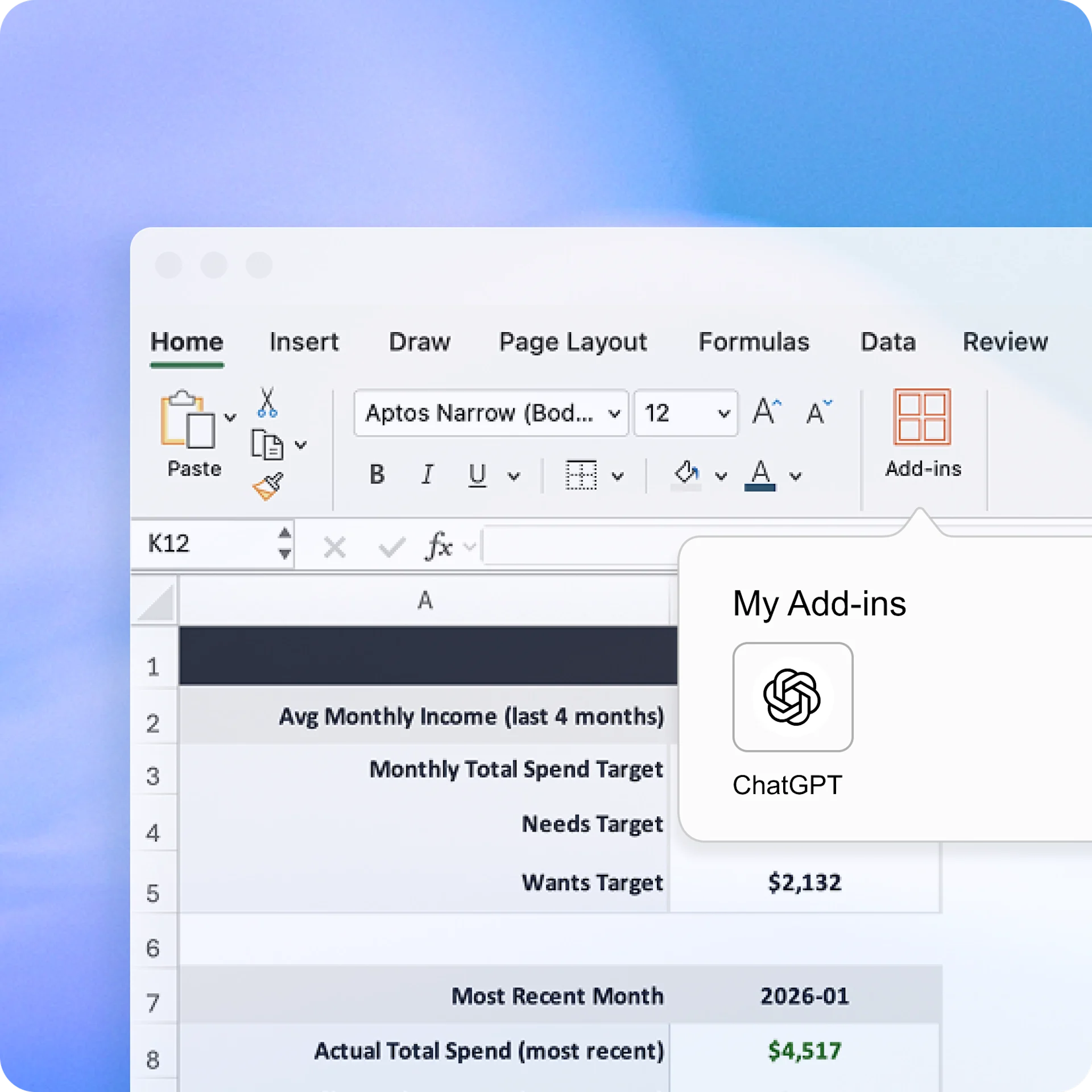
Excel용 ChatGPT 사용하기(beta)
홈 → 추가 기능 에서 Excel용 ChatGPT 를 추가한 후 ChatGPT를 검색하세요. 그러면 통합 문서 위의 리본에서 ChatGPT 를 확인할 수 있습니다. 열어서 ChatGPT Plus, Pro, Business 또는 Enterprise 플랜이 있는 OpenAI 계정으로 로그인하세요.
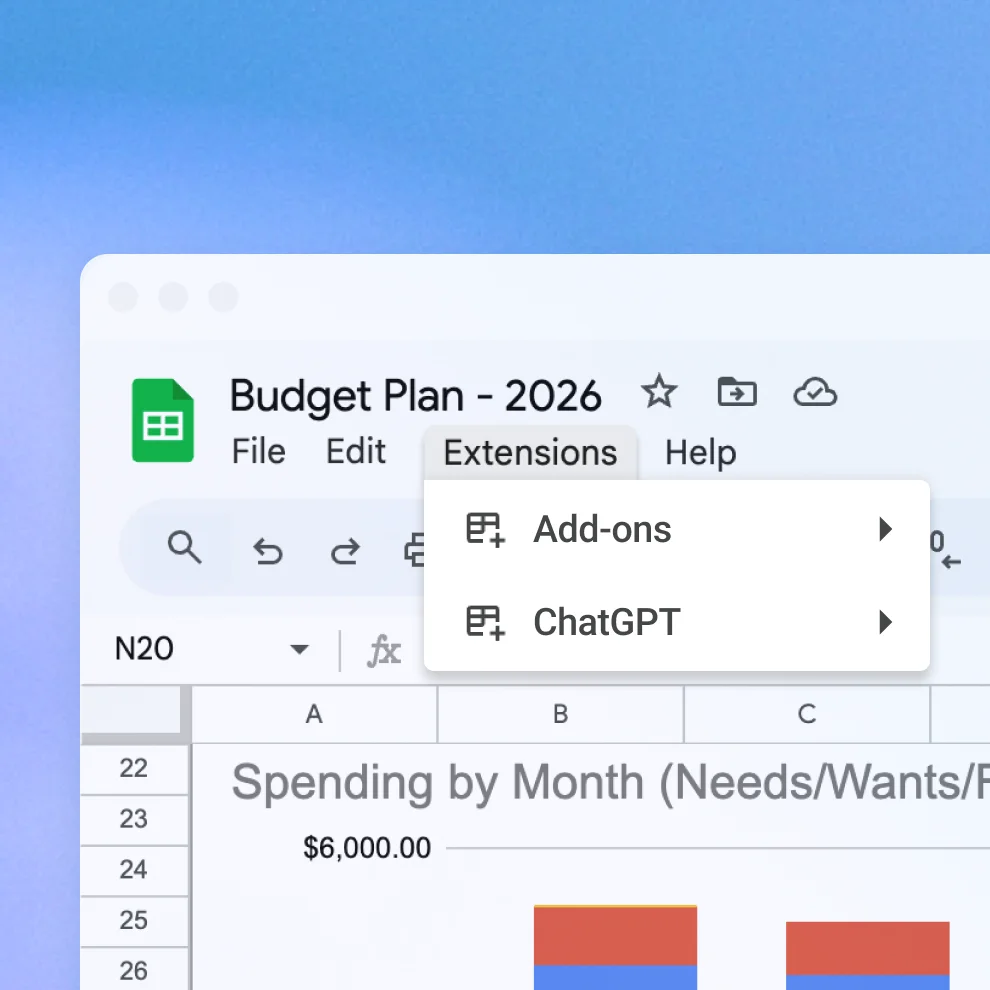
Google Sheets용 ChatGPT 사용 방법(베타)
홈 → 확장 프로그램 → 부가기능 → 부가기능 가져오기를 클릭하고 ChatGPT를 검색하여 ChatGPT for Google Sheets를 추가합니다. 설치 후 OpenAI 계정으로 로그인하여 사용할 수 있습니다.
Excel에서 ChatGPT를 활용하는 방법
자주 묻는 질문
기본적으로 ChatGPT Business, ChatGPT Enterprise, ChatGPT Edu 및 ChatGPT for Teachers에서 ChatGPT와 공유된 데이터는 모델을 개선하는 데 사용되지 않습니다.
ChatGPT를 활용하는 다양한 방법
- 스프레드시트와 채팅하기
데이터를 더 빠르게 이해하고 수식을 정확하게 수정하며 원시 데이터를 명확한 인사이트와 템플릿으로 정리할 수 있습니다.
- 재무용 ChatGPT
재무제표를 몇 초 만에 분석하고, 보고서를 즉시 요약하며, 반복 작업을 자동화합니다.
- 작업 자동화하기
Google Drive, Slack, GitHub 같은 앱을 ChatGPT에 연결하면, 정보를 가져오고, 정리하며, 더 많은 작업을 수행할 수 있도록 도와드립니다.