„ChatGPT“, skirta „Excel“ ir „Google“ skaičiuoklės (bandomoji versija)
Paprašykite „ChatGPT“ sukurti ištisas skaičiuokles, pateikti įžvalgas iš įvairių kortelių, pridėti ir redaguoti formules bei atnaujinti lapus realiuoju laiku – taip projektai bus įgyvendinami greičiau.
Bandomoji versija visame pasaulyje prieinama „ChatGPT Business“, „ChatGPT Enterprise“, „ChatGPT Edu“ naudotojams, mokytojams ir ugdymo įstaigų (nuo darželio iki 12 klasės) naudotojams bei „ChatGPT Pro“ ir „ChatGPT Plus“ naudotojams.
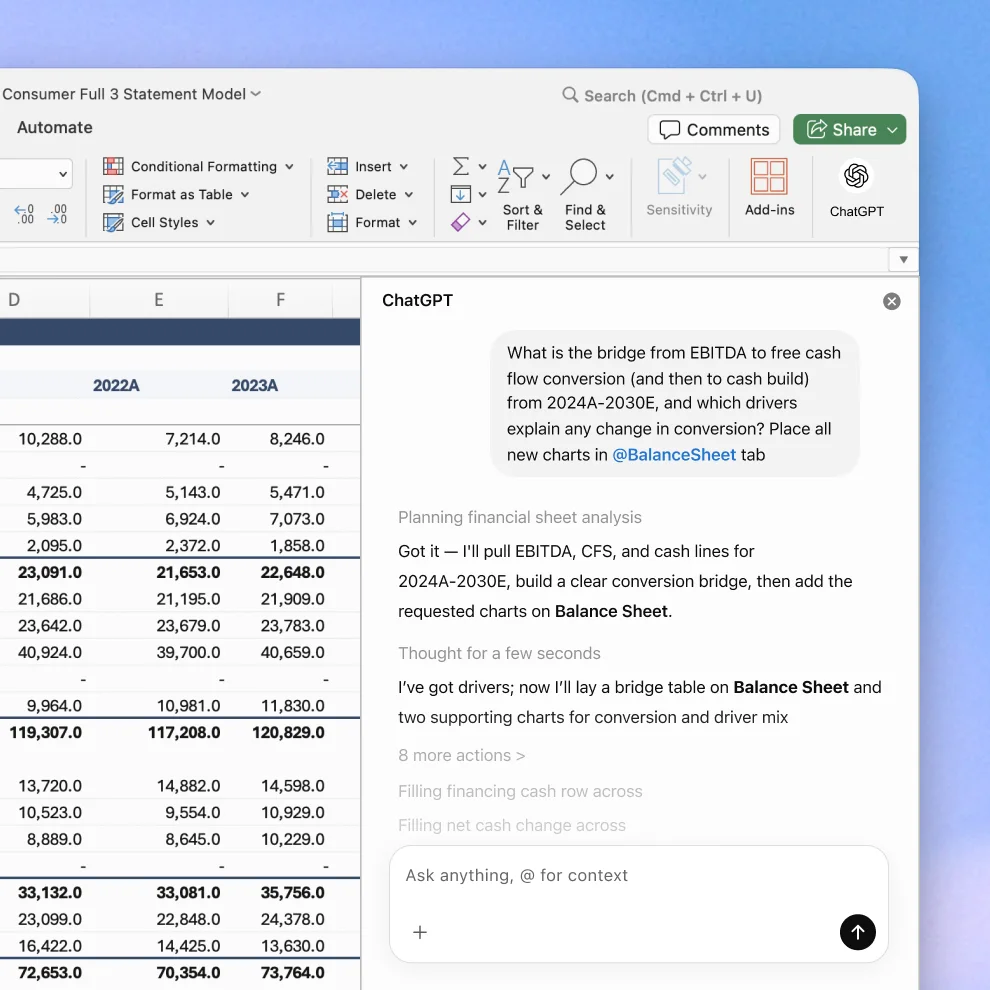
Paverskite pokalbius skaičiuoklėmis per kelias minutes
Kurkite ir naujinkite paprasta kalba
Pradėkite nuo tuščios skaičiuoklės arba redaguokite esamą, apibūdindami savo poreikius, pavyzdžiui, apklausos rezultatų analizę, diskontuotų pinigų srautų modelį ar verslo plano pasiūlymą. „ChatGPT“ gali sukurti suformatuotą lapą su įtrauktomis formulėmis, todėl jums nereikės pradėti nuo nulio.
Gaukite atsakymus iš savo duomenų greičiau
Užduokite klausimus apie tai, kas yra jūsų skaičiuoklėje, ir gaukite aiškias santraukas iš įvairių kortelių. Supraskite formules, raskite ir ištaisykite klaidas, pastebėkite dėsningumus ir greitai paverskite duomenis įžvalgomis, kuriomis galite remtis.
Stebėkite procesą, kad galėtumėte pasitikėti darbu
„ChatGPT“ paaiškina, ką daro, susieja atsakymus su nurodomais ir naujinamais langeliais, išsaugo jūsų formules bei formatavimą ir prieš darydamas pakeitimus paprašo leidimo, todėl galite patikrinti kiekvieną žingsnį ir prireikus anuliuoti pakeitimus.
Naudokite „ChatGPT“ ten, kur jau dirbate
Įdiekite „ChatGPT for Excel and Google Sheets“, kad kurtumėte, analizuotumėte ir atnaujintumėte skaičiuokles nekaitaliodami įrankių.
Gaukite „ChatGPT for Excel“ (beta versija)
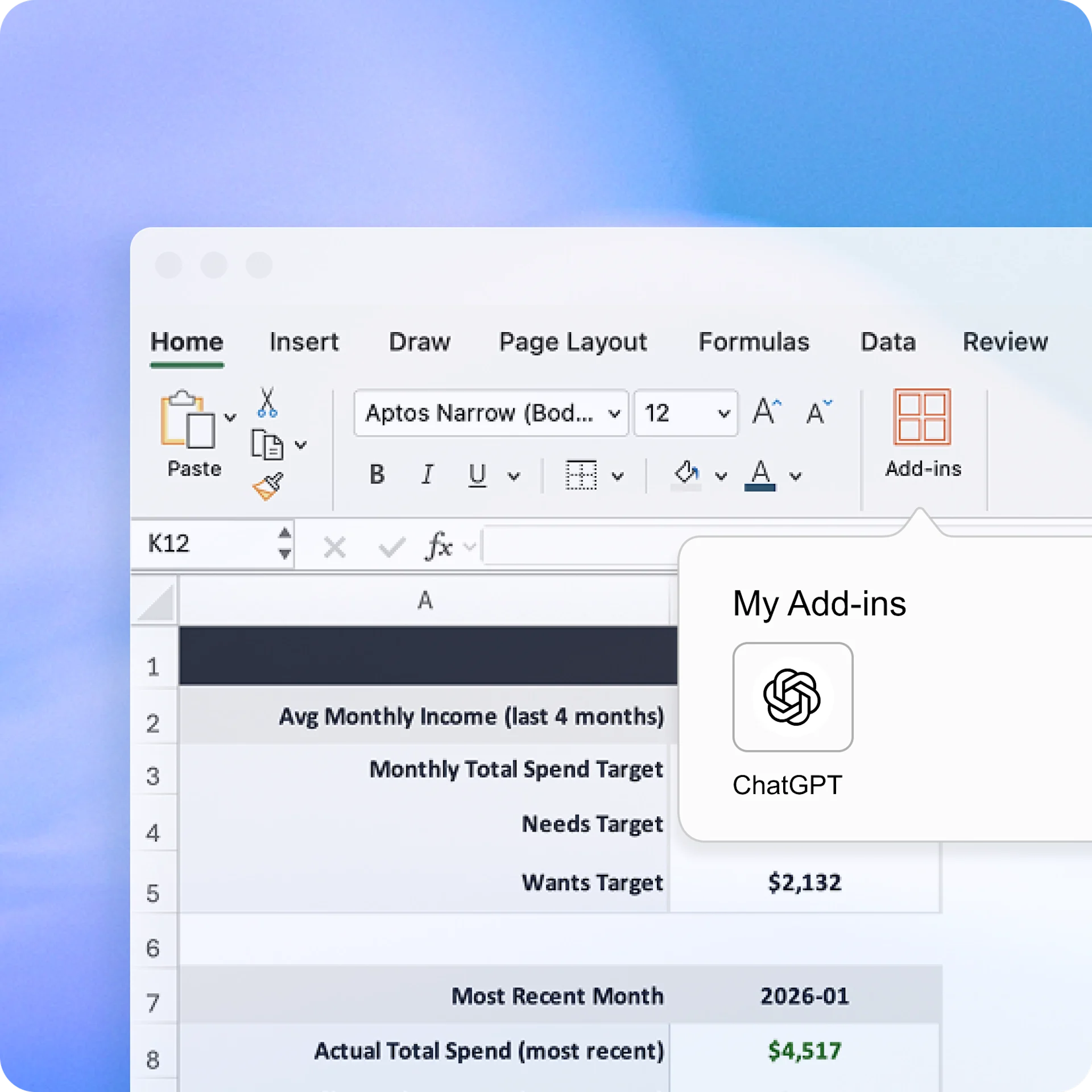
Pridėkite „ChatGPT for Excel“ iš Home → Add-ins (Pagrindinis → Papildiniai), tuomet ieškokite „ChatGPT“. Tada virš savo darbo knygos esančioje juostelėje turėtumėte matyti ChatGPT. Atidarykite jį ir prisijunkite su „OpenAI“ paskyra, turinčia jūsų „ChatGPT Plus“, „Pro“, „Business“ ar „Enterprise“ planą.
Gaukite „ChatGPT for Google Sheets“ (beta)
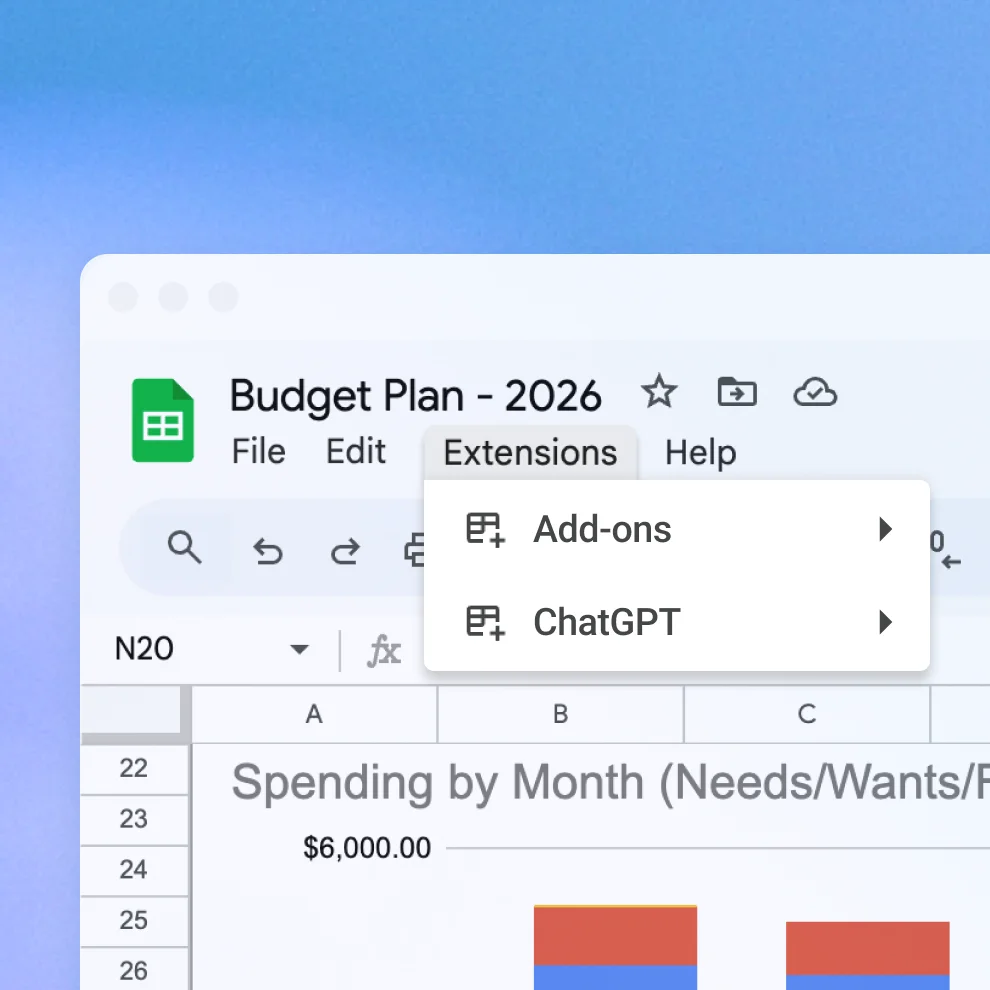
Pridėkite „ChatGPT for Google Sheets“ iš „Home“ (Pradžia) → „Extensions“ (Plėtiniai) → „Add-ons“ (Priedai) → „Get Add-ons“ (Gauti priedų), tada ieškokite „ChatGPT“. Įdiekite, atidarykite ir prisijunkite naudodami „OpenAI“ paskyrą.
„ChatGPT for Excel“ naudojimo būdai
Dažnai užduodami klausimai
Pagal numatytąsias nuostatas duomenys, kuriais dalijamasi su „ChatGPT“, nenaudojami siekiant tobulinti mūsų modelius, skirtus „ChatGPT Business“, „ChatGPT Enterprise“, „ChatGPT Edu“ ir „ChatGPT for Teachers“.
Daugiau būdų naudoti „ChatGPT“
- Pokalbis su skaičiuoklėmis
Greičiau supraskite duomenis, užtikrintai taisykite formules ir paverskite neapdorotus skaičius aiškiomis įžvalgomis bei šablonais.
- „ChatGPT“ finansams
Analizuokite finansines ataskaitas per kelias sekundes, akimirksniu apibendrinkite ataskaitas ir automatizuokite rutinines užduotis.
- Automatizuokite užduotis
Susiekite programas, tokias kaip „Google Drive“, „Slack“ ir „GitHub“, kad „ChatGPT“ galėtų gauti informaciją, ją tvarkyti ir padėti jums nuveikti daugiau.