Excel, Google Sheets എന്നിവയ്ക്കായി ChatGPT ബീറ്റയിൽ
പൂർണ്ണമായ സ്പ്രെഡ്ഷീറ്റുകൾ നിർമ്മിക്കാൻ, ടാബുകളിലുടനീളം ഉൾക്കാഴ്ചകൾ നേടാൻ, ഫോർമുലകൾ ചേർക്കാനും തിരുത്താനും, ഷീറ്റുകൾ റിയൽ ടൈമിൽ അപ്ഡേറ്റ് ചെയ്യാനും ChatGPT-നോട് ആവശ്യപ്പെടുക. ഇതിലൂടെ പ്രോജക്റ്റുകൾ വേഗത്തിൽ മുന്നോട്ട് നീങ്ങും.
ChatGPT Business, Enterprise, Edu, Teachers, K-12 ഉപയോക്താക്കൾക്കും ChatGPT Pro, ChatGPT Plus ഉപയോക്താക്കൾക്കും ഇത് ബീറ്റാ പതിപ്പിൽ ആഗോളതലത്തിൽ ലഭ്യമാണ്.
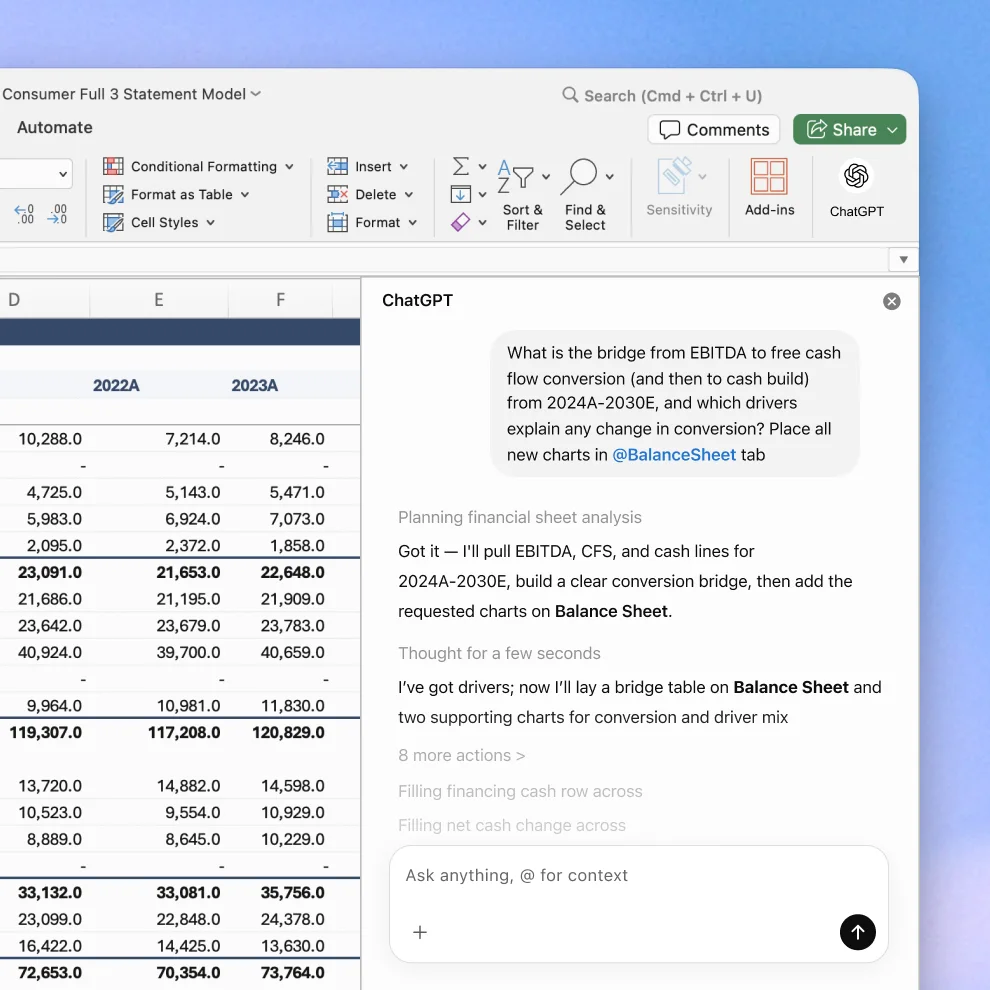
സംഭാഷണങ്ങളെ മിനിറ്റുകൾക്കുള്ളിൽ സ്പ്രെഡ്ഷീറ്റുകളാക്കി മാറ്റുക
ലളിതമായി സൃഷ്ടിക്കുകയും പുതുക്കുകയും ചെയ്യുക
ഒരു ശൂന്യമായ സ്പ്രെഡ്ഷീറ്റ് ഉപയോഗിച്ച് ആരംഭിക്കാം അല്ലെങ്കിൽ സർവേ ഫലങ്ങളുടെ വിശകലനം, ഡിസ്കൗണ്ടഡ് കാഷ് ഫ്ലോ മോഡൽ, ബിസിനസ് പ്ലാൻ പ്രൊപ്പോസൽ എന്നിവ പോലുള്ള നിങ്ങളുടെ ആവശ്യങ്ങൾ വിശദീകരിച്ച് നിലവിലുള്ള ഒരു സ്പ്രെഡ്ഷീറ്റ് എഡിറ്റ് ചെയ്യാം. ഫോർമുലുകളോടെ ഫോർമാറ്റ് ചെയ്ത ഒരു ഷീറ്റ് ChatGPT ആദ്യം മുതൽ തന്നെ സൃഷ്ടിച്ച് നല്കാന് കഴിയും, അതിനാൽ നിങ്ങൾ എല്ലാം സ്വയം ചെയ്യേണ്ടിവരുന്നില്ല.
നിങ്ങളുടെ ഡാറ്റയിൽ നിന്ന് വേഗത്തിൽ ഉത്തരങ്ങൾ നേടുക
നിങ്ങളുടെ സ്പ്രെഡ്ഷീറ്റിലുള്ളതിനെക്കുറിച്ച് ചോദ്യങ്ങൾ ചോദിച്ച് ടാബുകളിലുടനീളം വ്യക്തമായ സംഗ്രഹങ്ങൾ നേടുക. ഫോർമുലകൾ മനസ്സിലാക്കുക, പിശകുകൾ കണ്ടെത്തി ശരിയാക്കുക, പാറ്റേണുകൾ കണ്ടെത്തുക, ഡാറ്റയെ പ്രവർത്തനക്ഷമമായ ഉൾക്കാഴ്ചകളാക്കി വേഗത്തിൽ മാറ്റുക.
ജോലി വിശ്വസിക്കാൻ കഴിയുന്നതിനായി പിന്തുടരുക
ChatGPT അത് എന്താണ് ചെയ്യുന്നതെന്ന് വിശദീകരിക്കുന്നു. ഇത് സെല്ലുകളിലേക്ക് ഉത്തരങ്ങൾ ലിങ്ക് ചെയ്യുകയും അപ്ഡേറ്റ് ചെയ്യുകയും ചെയ്യുന്നു. നിങ്ങളുടെ ഫോർമുലകളും ഫോർമാറ്റിംഗും സംരക്ഷിക്കുന്നു. മാറ്റങ്ങൾ വരുത്തുന്നതിന് മുമ്പ് അനുമതി ചോദിക്കുന്നു. അതിനാൽ നിങ്ങൾക്ക് ഓരോ ഘട്ടവും സ്ഥിരീകരിക്കാനും ആവശ്യമായാൽ എഡിറ്റുകൾ തിരികെ മാറ്റാനും കഴിയും.
നിങ്ങൾ ഇതിനകം ജോലി ചെയ്യുന്ന സ്ഥലത്ത് ChatGPT ഉപയോഗിക്കുക
ടൂളുകൾ മാറ്റാതെ സ്പ്രെഡ്ഷീറ്റുകൾ നിർമ്മിക്കാൻ, വിശകലനം ചെയ്യാൻ, അപ്ഡേറ്റ് ചെയ്യാൻ Excel-നും Google Sheets-നും വേണ്ടി ChatGPT ഇൻസ്റ്റാൾ ചെയ്യുക.
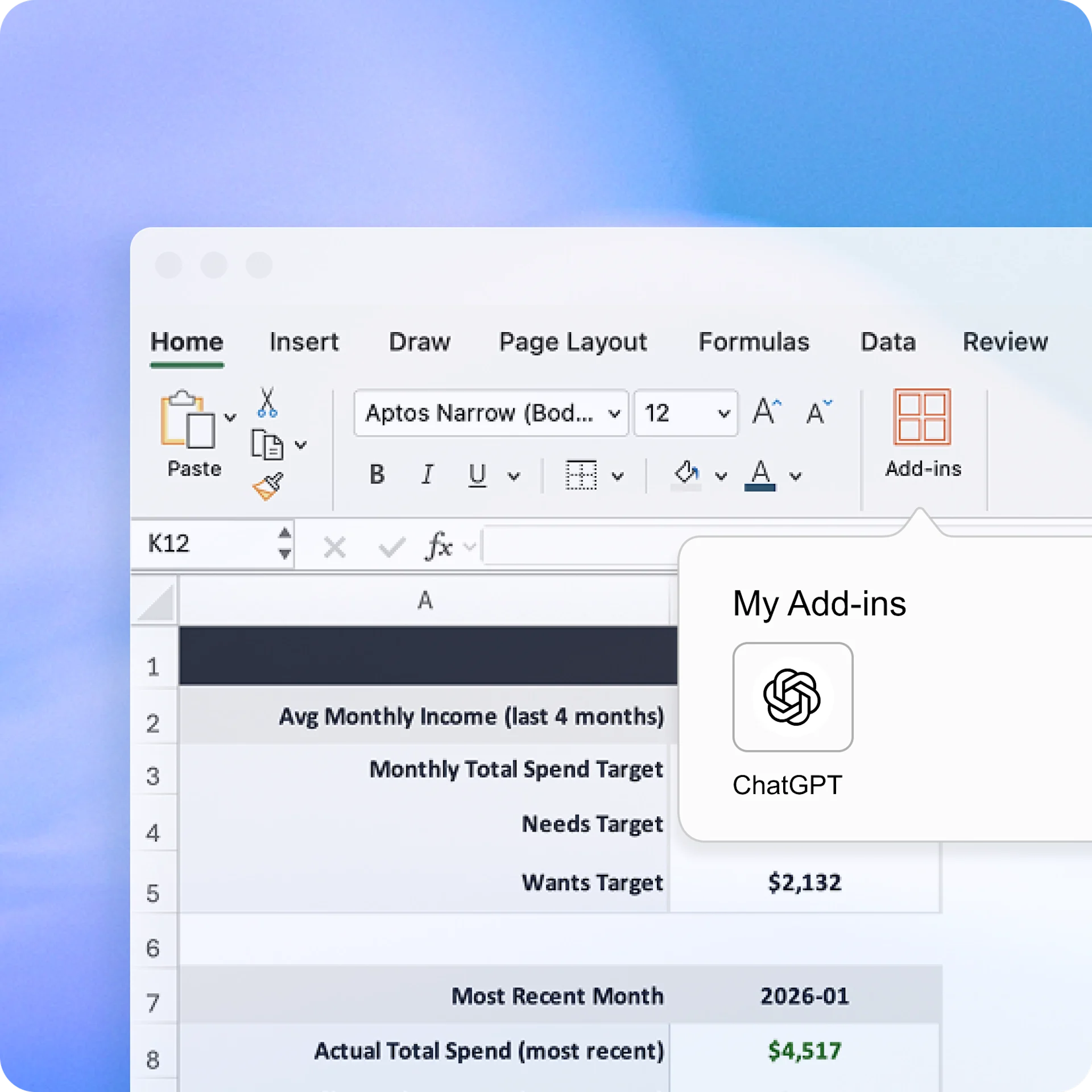
Excel-നായി (beta) ChatGPT ലഭ്യമാക്കുക
Home → Add-ins ൽ നിന്ന് Excel-നുള്ള ChatGPT ചേർക്കുക, തുടർന്ന് ChatGPT തിരയുക. തുടർന്ന് നിങ്ങളുടെ വർക്ക്ബുക്കിന് മുകളിലുള്ള റിബണിൽ ChatGPT കാണാനാകും. അത് തുറന്ന് നിങ്ങളുടെ ChatGPT Plus, Pro, Business, അല്ലെങ്കിൽ Enterprise പദ്ധതി ഉള്ള OpenAI അക്കൗണ്ട് ഉപയോഗിച്ച് സൈൻ ഇൻ ചെയ്യുക.
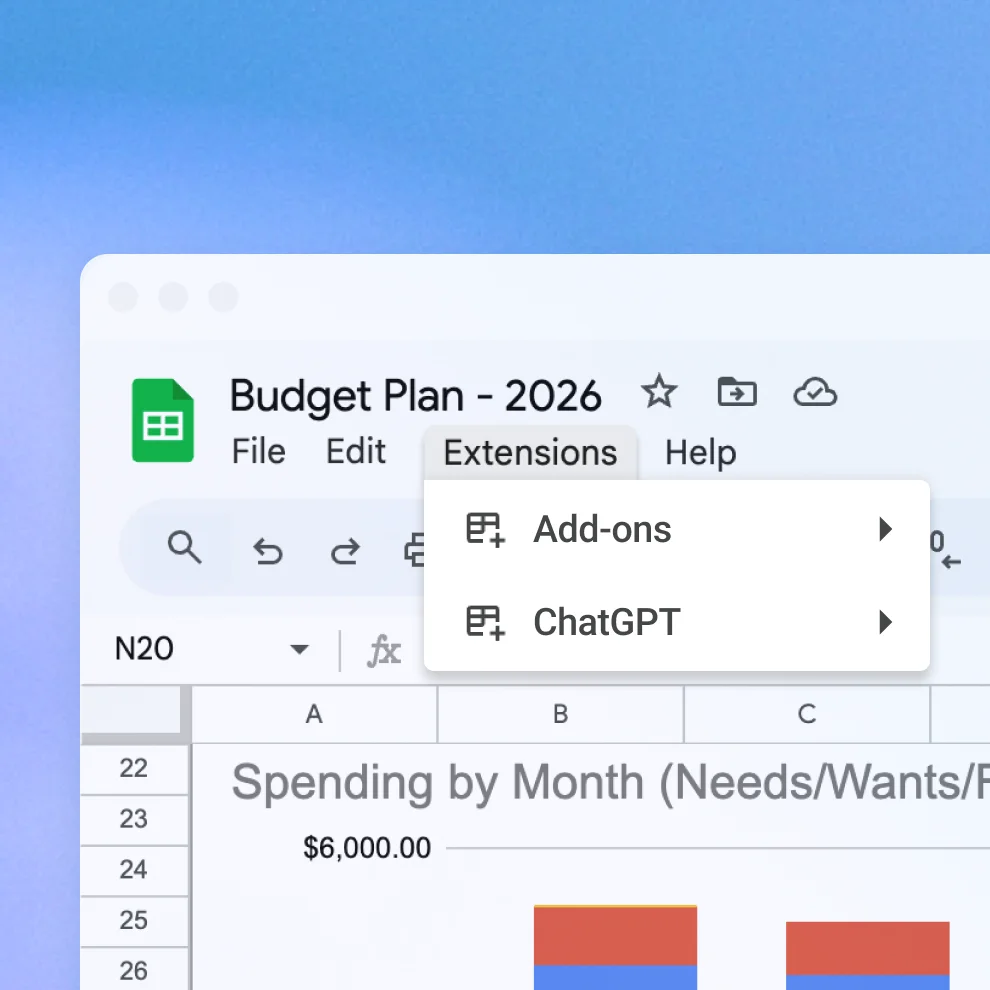
Google Sheets-ൽ (beta) ChatGPT ഉപയോഗിക്കുക
Home → Extensions → Add-ons → Get Add-ons എന്നതിൽ നിന്ന് Google Sheets-നുള്ള ChatGPT ചേർക്കുക, ശേഷം ChatGPT തിരയുക. ഇൻസ്റ്റാൾ ചെയ്യുക, തുറക്കുക, OpenAI അക്കൗണ്ട് ഉപയോഗിച്ച് സൈൻ ഇൻ ചെയ്യുക.
Excel-നായി ChatGPT ഉപയോഗിക്കാനുള്ള മാർഗങ്ങൾ
പതിവായി ചോദിക്കുന്ന ചോദ്യങ്ങൾ
ഡിഫോൾട്ടായി, ChatGPT Business, ChatGPT Enterprise, ChatGPT Edu, കൂടാതെ ChatGPT for Teachers എന്നിവയ്ക്കായി പങ്കിട്ട ഡാറ്റ ഞങ്ങളുടെ മോഡലുകൾ മെച്ചപ്പെടുത്താൻ ഉപയോഗിക്കുന്നില്ല.
ChatGPT ഉപയോഗിക്കാനുള്ള കൂടുതൽ മാർഗങ്ങൾ
- സ്പ്രെഡ്ഷീറ്റുകളുമായി ചാറ്റ് ചെയ്യുക
ഡാറ്റ വേഗത്തിൽ മനസ്സിലാക്കുക, ഫോർമുലകൾ ആത്മവിശ്വാസത്തോടെ ശരിയാക്കുക, നിര്ദിഷ്ട സംഖ്യകളെ വ്യക്തമായ ഉൾക്കാഴ്ചകളായും ടെംപ്ലേറ്റുകളായും മാറ്റുക.
- ഫിനാൻസിനായി ChatGPT
സാമ്പത്തിക പ്രസ്താവനകൾ സെക്കൻഡുകൾക്കുള്ളിൽ വിശകലനം ചെയ്യുക, റിപ്പോർട്ടുകൾ തൽക്ഷണം സംഗ്രഹിക്കുക, കൂടാതെ പതിവ് ടാസ്കുകൾ ഓട്ടോമേറ്റുചെയ്യുക.
- ടാസ്കുകൾ ഓട്ടോമേറ്റുചെയ്യുക
ChatGPT-ക്ക് വിവരങ്ങൾ ശേഖരിക്കാനും, അത് ക്രമീകരിക്കാനും കൂടുതൽ കാര്യങ്ങൾ ചെയ്യാൻ നിങ്ങളെ സഹായിക്കാനും കഴിയുന്നതിന്, Google Drive, Slack, GitHub പോലുള്ള ആപ്പുകൾ ബന്ധിപ്പിക്കുക.