ChatGPT для Excel и Google Sheets (бета-версия)
Попросите ChatGPT создавать полноценные электронные таблицы, получать аналитические выводы по вкладкам, добавлять и редактировать формулы, а также обновлять таблицы в реальном времени, чтобы проекты продвигались быстрее.
Доступно в стадии бета-тестирования по всему миру для пользователей ChatGPT Business, Enterprise и Edu, а также для учителей и школ (K–12) и пользователей ChatGPT Pro и Plus.
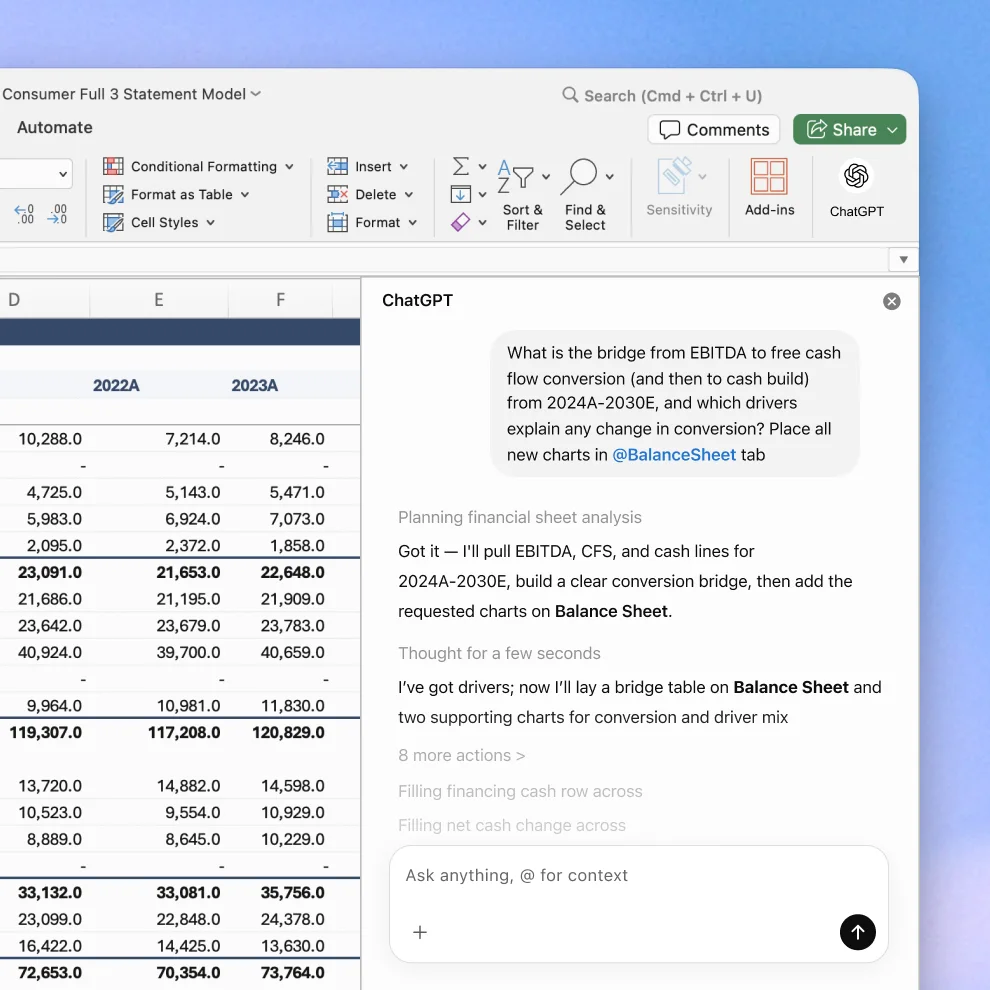
Превращайте обсуждения в таблицы за считанные минуты
Создавайте и обновляйте таблицы с помощью простых команд
Начните с пустой электронной таблицы или отредактируйте существующую, просто описав, что вам нужно — например, анализ результатов опроса, модель дисконтированных денежных потоков или предложение бизнес-плана. ChatGPT может создать отформатированную таблицу с уже включенными формулами, так что вам не придется начинать с нуля.
Получайте более быстрые ответы на основе ваших данных
Задавайте вопросы о содержимом вашей таблицы и получайте понятные сводки по вкладкам. Разбирайтесь в формулах, находите и исправляйте ошибки, замечайте закономерности и быстро превращайте данные в аналитические выводы, которые можно использовать на практике.
Следите за процессом, чтобы доверять результату
ChatGPT объясняет, что он делает, связывает ответы с ячейками, на которые он ссылается и которые обновляет, сохраняет ваши формулы и форматирование, а также запрашивает разрешение перед внесением изменений, чтобы вы могли проверить каждый шаг и при необходимости отменить правки.
Используйте ChatGPT в своей текущей работе
Установите ChatGPT для Excel и Google Sheets, чтобы создавать, анализировать и обновлять электронные таблицы, не переключаясь между инструментами.
Установите ChatGPT для Excel (бета-версия)
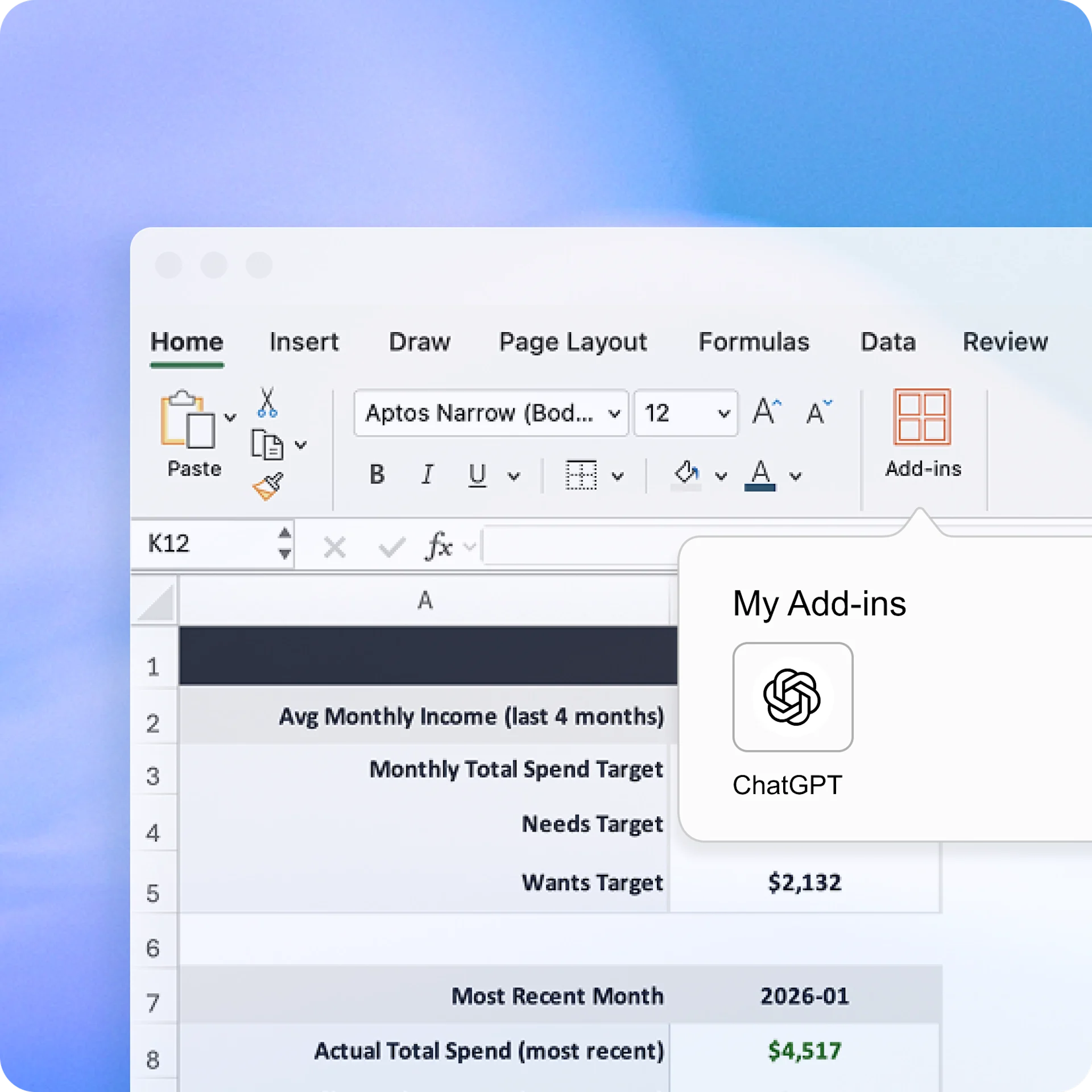
Добавьте ChatGPT для Excel через Главная → Надстройки, затем найдите ChatGPT. После этого ChatGPT появится на ленте над вашей книгой. Откройте его и войдите в систему, используя вашу учетную запись OpenAI, к которой подключен ваш план ChatGPT Plus, Pro, Business или Enterprise.
Установите ChatGPT для Google Sheets (бета-версия)
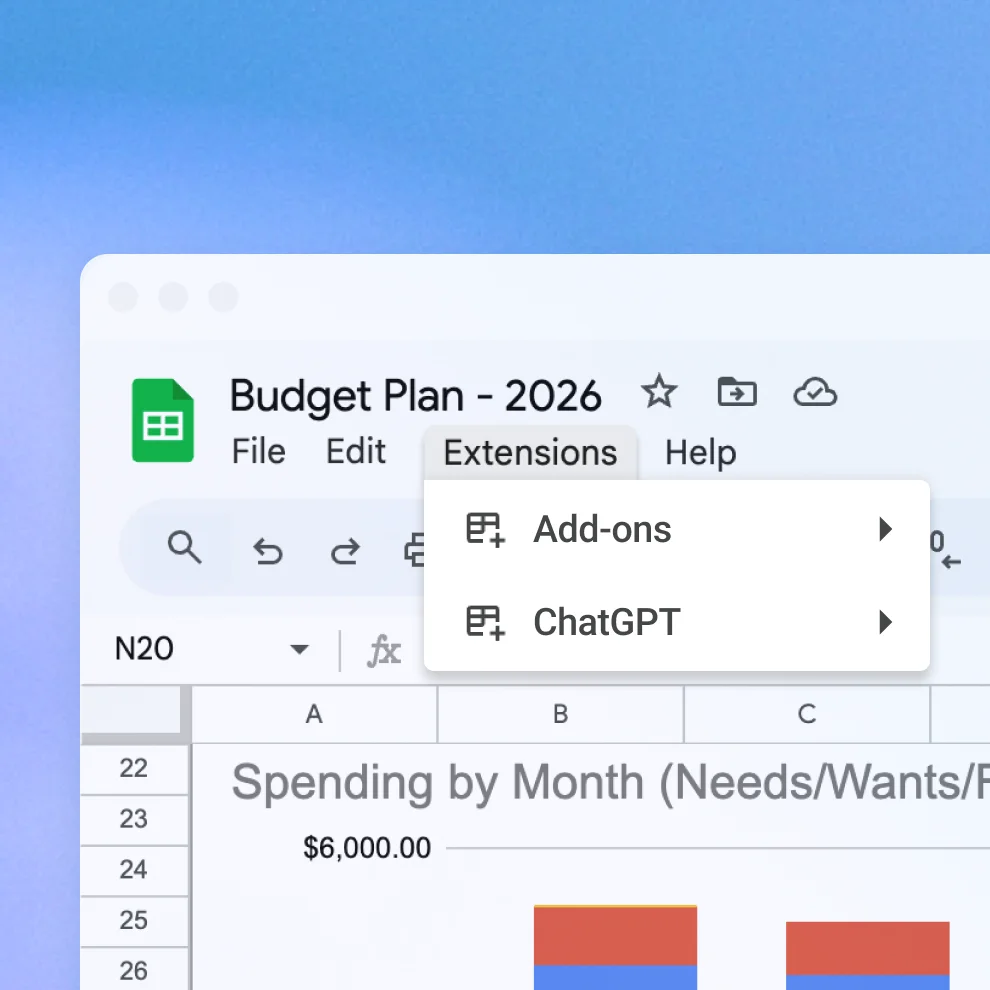
Добавьте ChatGPT для Google Sheets через Главная → Расширения → Дополнения → Установить дополнения, затем найдите ChatGPT. Установите, откройте и войдите в систему, используя свою учетную запись OpenAI.
Способы использования ChatGPT для Excel
Часто задаваемые вопросы
По умолчанию данные, которыми вы делитесь с ChatGPT, не используются для улучшения наших моделей для ChatGPT Business, ChatGPT Enterprise, ChatGPT Edu и ChatGPT для учителей.
Больше возможностей использования ChatGPT
- Чат внутри ваших таблиц
Быстрее анализируйте данные, уверенно исправляйте формулы и превращайте сырые цифры в четкие аналитические выводы и шаблоны.
- ChatGPT для финансовых отделов
Анализируйте финансовую отчетность за считанные секунды, мгновенно подводите итоги отчетов и автоматизируйте рутинные задачи.
- Автоматизация задач
Подключите Google Drive, Slack и GitHub, чтобы ChatGPT мог извлекать информацию, организовывать её и повышать вашу эффективность.