ChatGPT for Excel మరియు Google Sheets బీటాలో ఉంది
ChatGPT ను ఉపయోగించి పూర్తి స్ప్రెడ్షీట్లను నిర్మించండి, ట్యాబ్లలో ఇన్సైట్స్ పొందండి, ఫార్ములాలను జోడించి ఎడిట్ చేయండి, మరియు షీట్లను రియల్ టైమ్లో అప్డేట్ చేయండి—ప్రాజెక్టులు వేగంగా ముందుకు సాగేందుకు.
ChatGPT Business, Enterprise, Edu, Teachers, మరియు K-12 యూజర్లకు, అలాగే ChatGPT Pro మరియు Plus యూజర్లకు ప్రపంచవ్యాప్తంగా బీటాలో అందుబాటులో ఉంది.
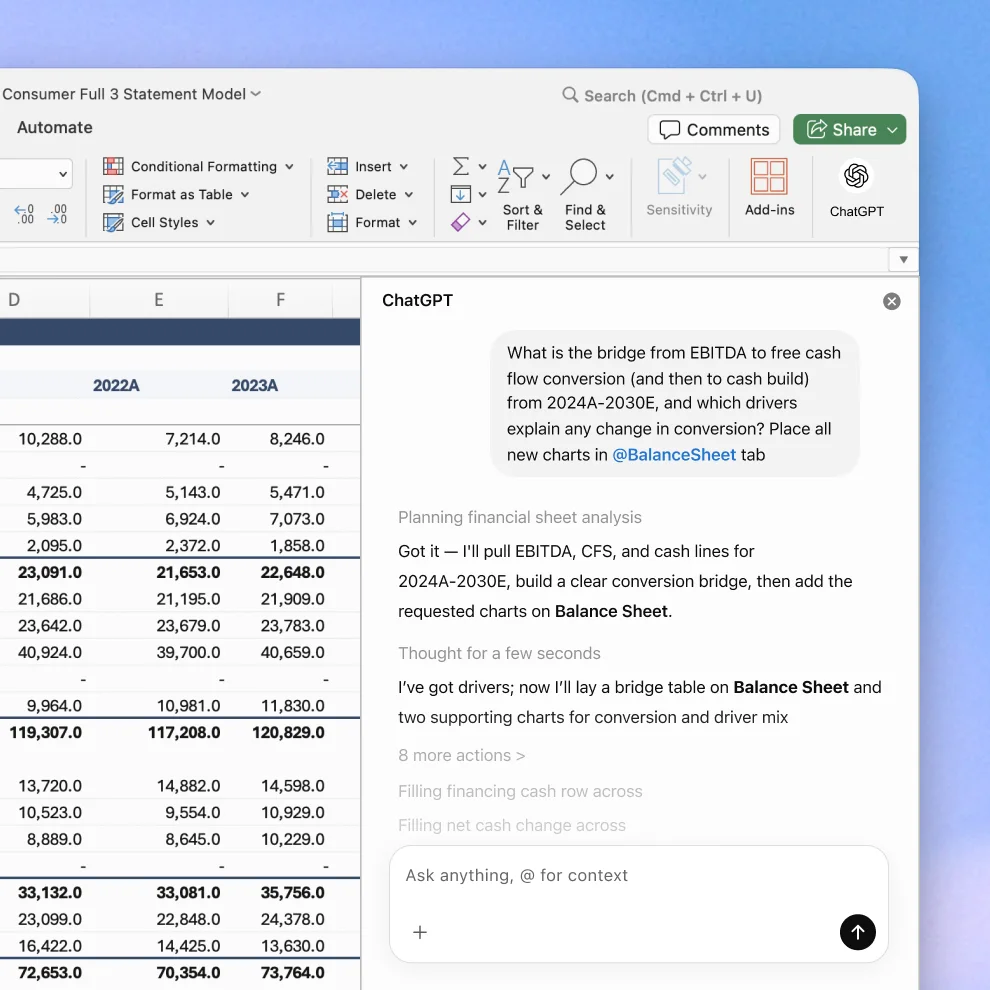
కొన్ని నిమిషాల్లో సంభాషణలను స్ప్రెడ్షీట్లుగా మార్చండి
సాధారణ భాషలో సృష్టించండి మరియు అప్డేట్ చేయండి
సర్వే ఫలితాల విశ్లేషణ, డిస్కౌంటెడ్ క్యాష్ ఫ్లో మోడల్, లేదా బిజినెస్ ప్లాన్ ప్రపోజల్ వంటి మీకు కావలసినదాన్ని వివరించడం ద్వారా ఖాళీ స్ప్రెడ్షీట్తో ప్రారంభించండి లేదా ఇప్పటికే ఉన్నదాన్ని ఎడిట్ చేయండి. ChatGPT ఫార్ములాలు సహా ఫార్మాట్ చేసిన షీట్ను తయారు చేయగలదు, కాబట్టి మీరు మొదటి నుండి ప్రారంభించాల్సిన అవసరం లేదు.
మీ డేటా నుంచి వేగంగా సమాధానాలు పొందండి
మీ స్ప్రెడ్షీట్లో ఉన్న విషయాల గురించి ప్రశ్నలు అడిగి, ట్యాబ్ల అంతటా స్పష్టమైన సమరీలను పొందండి. ఫార్ములాలను అర్థం చేసుకోండి, ఎరర్లను గుర్తించి సరిచేయండి, నమూనాలను గుర్తించండి, మరియు డేటాను త్వరగా ఉపయోగకరమైన ఇన్సైట్స్గా మార్చండి.
పని మీద నమ్మకం ఉంచేందుకు ప్రతి దశను అనుసరించండి
ChatGPT తాను ఏమి చేస్తున్నదో వివరిస్తుంది, అది సూచించే మరియు అప్డేట్ చేసే సెల్లకు సమాధానాలను లింక్ చేస్తుంది, మీ ఫార్ములాలు మరియు ఫార్మాటింగ్ను అలాగే ఉంచుతుంది, మార్పులు చేసే ముందు అనుమతి అడుగుతుంది; దీంతో మీరు ప్రతి దశను ధృవీకరించవచ్చు మరియు అవసరమైతే ఎడిట్స్ను తిరిగి మార్చవచ్చు.
మీరు ఇప్పటికే పనిచేస్తున్న చోట ChatGPTను ఉపయోగించండి
టూల్స్ మార్చకుండా స్ప్రెడ్షీట్లను సృష్టించడానికి, విశ్లేషించడానికి మరియు అప్డేట్ చేయడానికి Excel మరియు Google Sheets కోసం ChatGPTని ఇన్స్టాల్ చేయండి.
Excel కోసం ChatGPT (బీటా) పొందండి
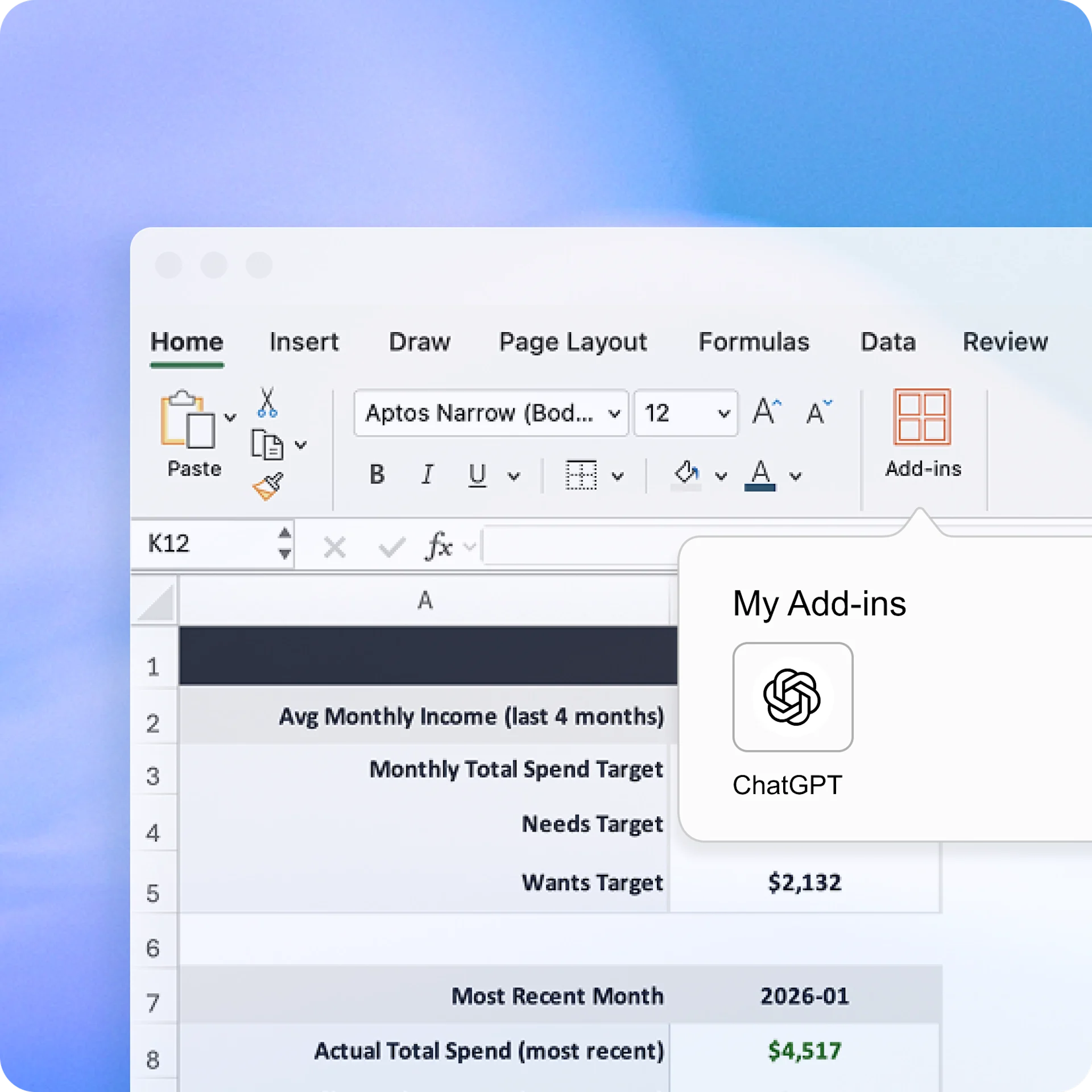
Home → Add-ins నుంచి Excel కోసం ChatGPT ను జోడించి, తర్వాత ChatGPT కోసం సర్చ్ చేయండి. ఆ తర్వాత మీ వర్క్బుక్ పైన ఉన్న రిబ్బన్లో ChatGPT కనిపిస్తుంది. దాన్ని తెరిచి, మీ ChatGPT Plus, Pro, Business, లేదా Enterprise ప్లాన్ ఉన్న OpenAI అకౌంట్తో సైన్ ఇన్ చేయండి.
Google Sheets కోసం ChatGPT (బీటా) పొందండి
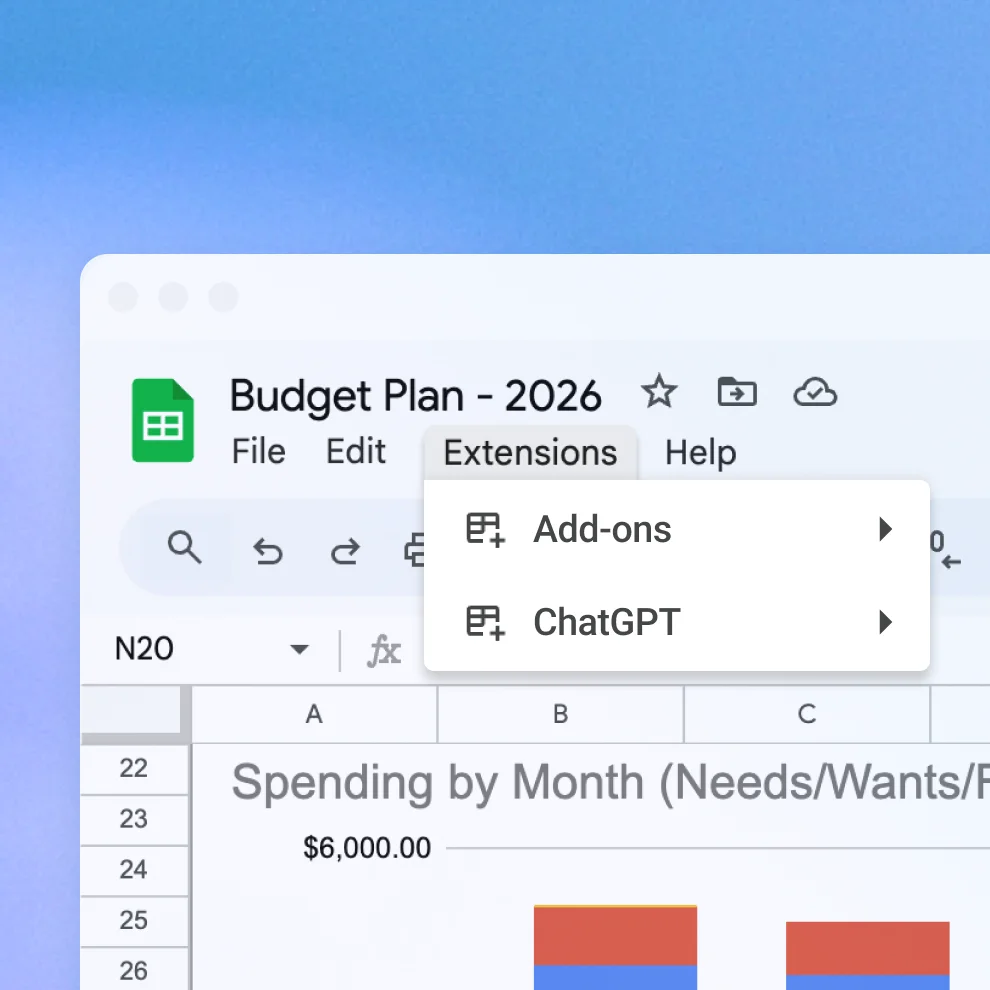
Google Sheets కోసం ChatGPT ను హోమ్ → ఎక్స్టెన్షన్స్ → యాడ్-ఆన్స్ → యాడ్-ఆన్స్ పొందండి నుండి జోడించండి, తరువాత ChatGPT కోసం శోధించండి. OpenAI అకౌంట్తో ఇన్స్టాల్ చేసి, ఓపెన్ చేసి, సైన్ ఇన్ చేయండి.
Excel కోసం ChatGPT ను ఉపయోగించే మార్గాలు
తరచుగా అడిగే ప్రశ్నలు
డిఫాల్ట్గా, ChatGPT తో పంచుకున్న డేటాను ChatGPT Business, ChatGPT Enterprise, ChatGPT Edu, మరియు టీచర్ల కోసం ChatGPT కోసం మా మోడళ్లను మెరుగుపరచడానికి ఉపయోగించము.
ChatGPTని ఉపయోగించడానికి మరిన్ని మార్గాలు
- స్ప్రెడ్షీట్లతో చాట్ చేయండి
డేటాను వేగంగా అర్థం చేసుకోండి, ఫార్ములాలను నమ్మకంగా సరిచేయండి, మరియు ప్రాసెస్ చేయని సంఖ్యలను స్పష్టమైన ఇన్సైట్స్ మరియు టెంప్లేట్స్గా మార్చండి.
- ఆర్థికం కోసం ChatGPT
ఆర్థిక నివేదికలను సెకన్లలో విశ్లేషించండి, నివేదికలను తక్షణమే సంగ్రహించండి మరియు దినచర్య పనులను ఆటోమేట్ చేయండి.
- పనులను ఆటోమేట్ చేయండి
Google Drive, Slack, మరియు GitHub వంటి యాప్లను అనుసంధించండి, తద్వారా ChatGPT సమాచారం పొందగలదు, దానిని సక్రమంగా నిర్వహించగలదు, మీకు మరింత పనులు చేయడంలో సాయపడగలదు.