တင်ဆက်မှုများအတွက် ChatGPT ကို အသုံးပြုပါ
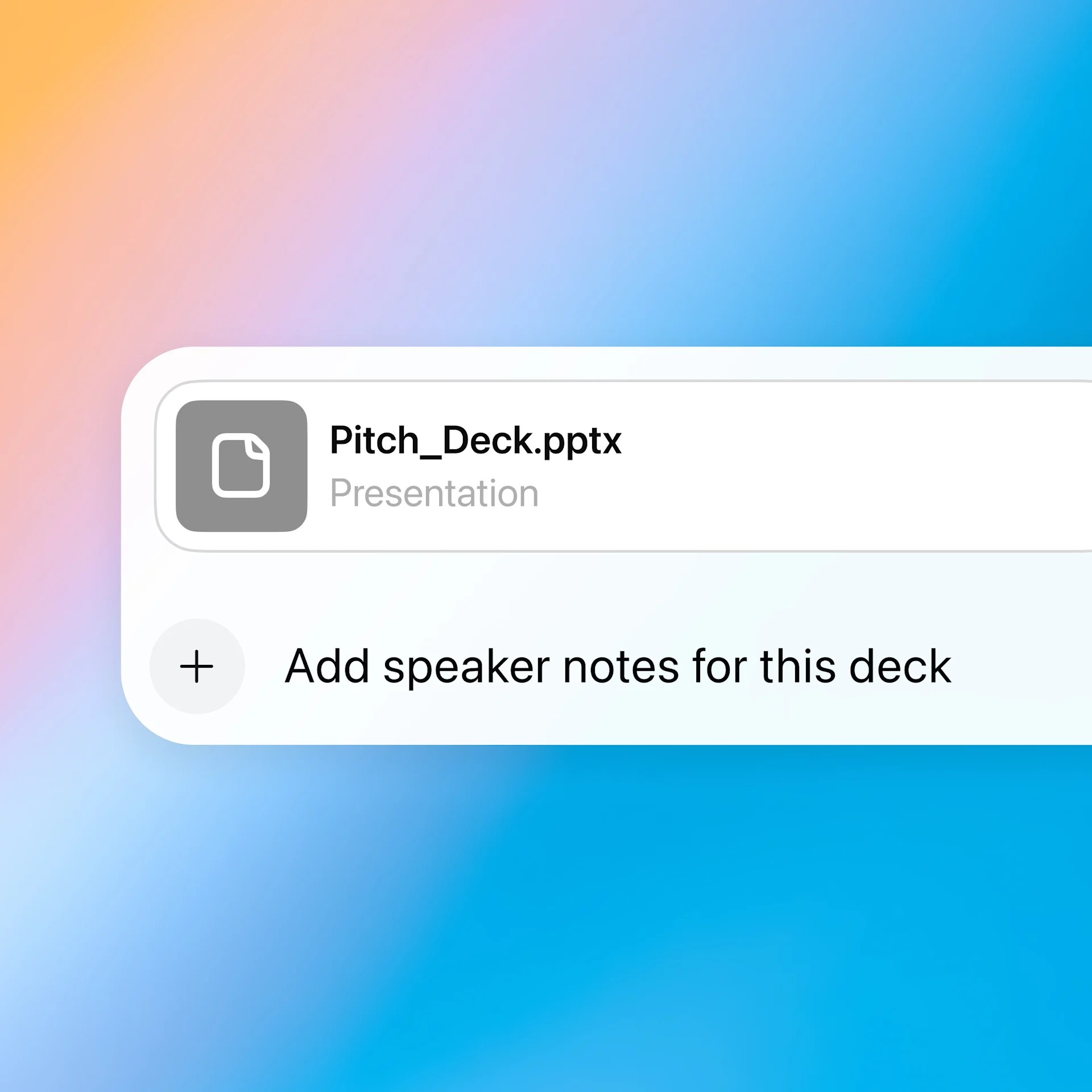
ဆလိုက်များကို အကျဉ်းချုပ်ခြင်းဖြစ်စေ၊ ဒီဇိုင်းကို တိုးတက်အောင် ပြုလုပ်ခြင်းဖြစ်စေ—သင့်တင်ပြချက်၏ အစိတ်အပိုင်းတိုင်းအတွက် အကူအညီရယူပါ။ မေးခွန်းများမေးရန်၊ အတွေးအမြင်များရယူရန် သို့မဟုတ် အစမှအသစ်တစ်ခုတည်ဆောက်ရန် ChatGPT မှာ ဘယ် deck ကိုမဆို upload လုပ်လိုက်ပါ။
တင်ဆက်မှုများဖန်တီးရန် မိတ်ဖက်တစ်ဦး
ရှုပ်ထွေးသော အကြောင်းအရာများကို ရိုးရှင်းအောင်ပြုလုပ်ပါ
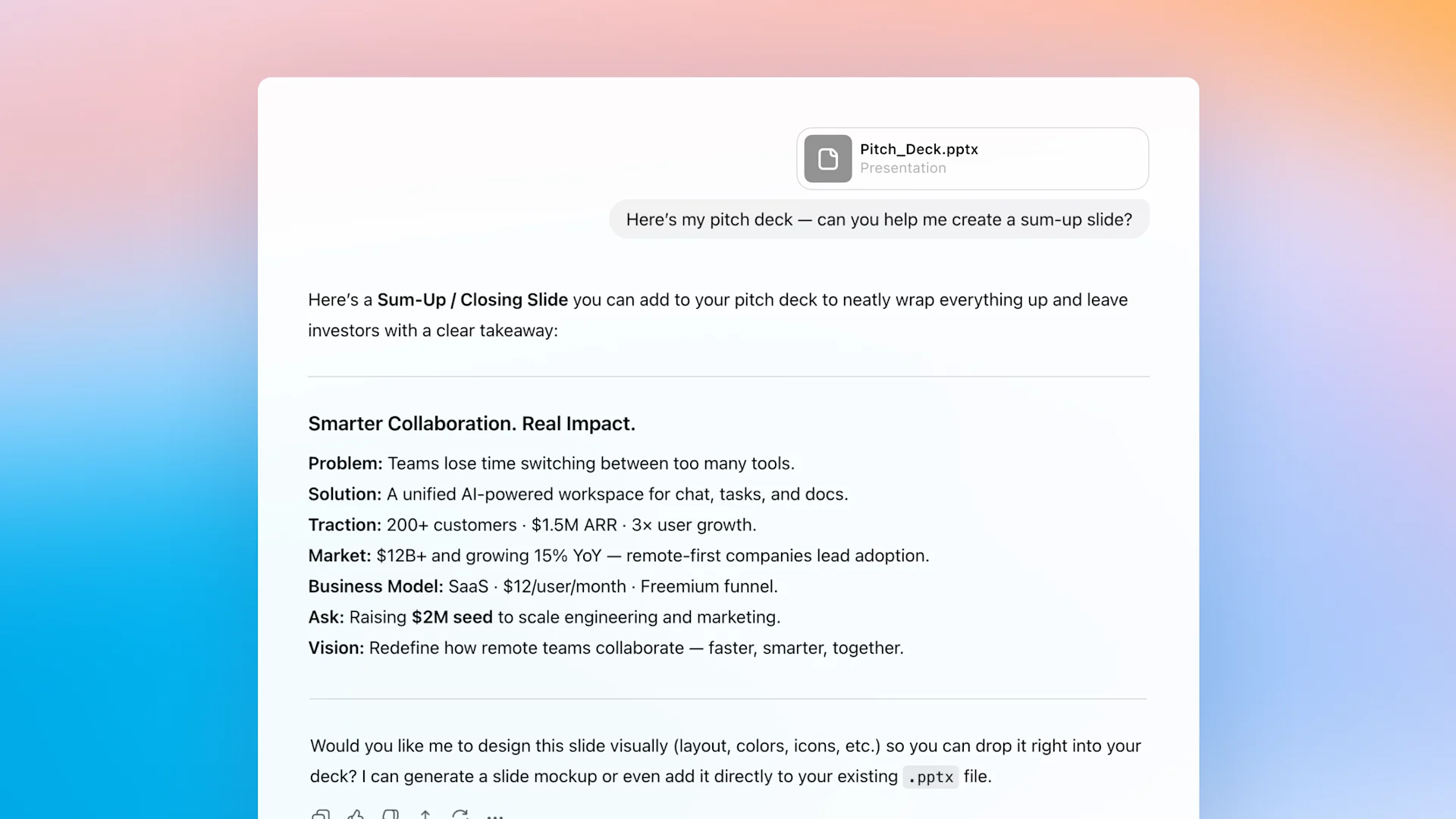
ChatGPT သို့ တင်ပြချက်တစ်ခုကို အပ်လုဒ်လုပ်ပြီး၊ စာရွက်များကို အကျဉ်းချုပ်ပေးရန်၊ အဓိက အချက်အလက်များကို ထုတ်ဖော်ပေးရန်နှင့် အဆင့်မြင့် အယူအဆများကို ရှင်းလင်းဖော်ပြပေးရန်၊ သင်သည် ချတ်လုပ်ခြင်းဖြင့်သာ လုပ်ဆောင်နိုင်ပါသည်။
ကြမ်းတမ်းသော မူကြမ်းမှ ပြီးပြည့်စုံသော ဇာတ်လမ်းအထိ
အကြမ်းဖျဉ်းအစီအစဉ်တစ်ခုနဲ့ စတင်ပြီး သင့်မက်ဆေ့ချ်ကို ပုံဖော်ရန်၊ သင့်အတွေးအခေါ်များကို စုစည်းရန်၊ ထို့နောက် ၎င်းတို့ကို ပြင်ဆင်ပြီးသား စလိုက်များအဖြစ် ပြောင်းလဲရန် ChatGPT ကို အသုံးပြုပါ။
သဘာဝကျကျ စကားပြောဆိုပါ
မေးမြန်းပါ၊ ပြန်လည်ပြင်ဆင်ပါ၊ သဘာဝကျကျ အကြိမ်ကြိမ် လုပ်ဆောင်ပါ။ တင်ဆက်မှုတစ်ခု ဖန်တီးခြင်း သို့မဟုတ် နားလည်ခြင်း၏ အဆင့်တိုင်းသည် စဉ်ဆက်မပြတ်၊ လွယ်ကူသော စကားဝိုင်းတစ်ခုတွင် ဖြစ်ပေါ်သည်။
အသစ် - ChatGPT တွင် Canva
ယခု သင်သည် စကားဝိုင်းမှ မထွက်ဘဲ ChatGPT တွင် Canva ဒီဇိုင်းများကို ဖန်တီး၊ အကြိုကြည့်ရှု၊ နှင့် တည်းဖြတ်နိုင်ပါပြီ။ သင့်ချတ်ထဲမှာ “Canva” ကိုသာ ဖော်ပြလိုက်ပါ။
၎င်းအလုပ်လုပ်ပုံ
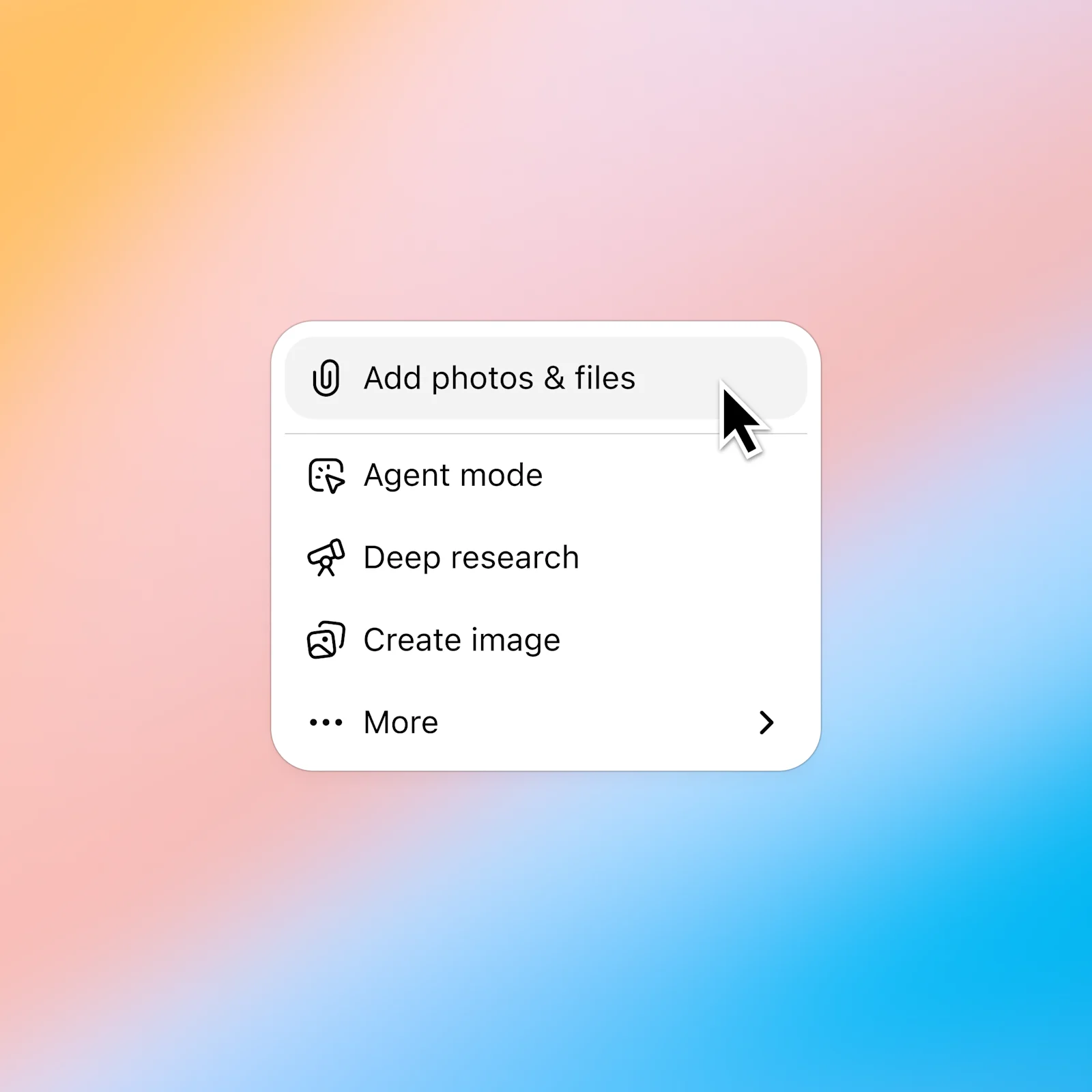
‘+’ ကို နှိပ်ပြီး ‘Add photos & files’ ကို ရွေးချယ်ကာ သင် ဆွေးနွေးလိုသော တင်ဆက်မှုကို ရွေးပါ။ Plus နှင့် Pro အသုံးပြုသူများသည် ရှိပြီးသားဖိုင်များကို ယူသွင်းရန် Google Drive နှင့် Microsoft Teams သို့ ချိတ်ဆက်နိုင်သည်။ ပိုမိုလေ့လာရန်။
တင်ဆက်မှုများနှင့်အတူ ဆက်သွယ်ရန် နည်းလမ်းများ
ChatGPT ကိုအသုံးပြုရန် နောက်ထပ်နည်းလမ်းများ
- စာရင်းဇယားများပါသည့် ချတ်
ဒေတာကို ပိုမိုမြန်ဆန်စွာ နားလည်ပါ၊ ဖော်မြူလာများကို ယုံကြည်စိတ်ချစွာ ပြင်ဆင်ပါ၊ အကြမ်းနံပါတ်ဒေတာများကို ရှင်းလင်းသော အသိအမြင်များနှင့် ပုံစံများအဖြစ် ပြောင်းလဲပါ။
- PDF များပါသည့် ချတ်
သင့် PDF များကို ChatGPT သို့ အပ်လုဒ်တင်ပြီး စာရွက်စာတမ်းကြီးများကို ခွဲခြမ်းစိတ်ဖြာခြင်းနှင့် အကျဉ်းချုပ်ရေးသားခြင်းအတွက် အကူအညီရယူနိုင်ပါသည်။ ထို့ကြောင့် သင့်လိုအပ်သော အချက်အလက်များကို အမြန်ရယူနိုင်ပါသည်။
- ChatGPT for PowerPoint
Create, edit, and understand presentations directly in PowerPoint. Turn notes, data, and existing decks into editable slides with help from ChatGPT.